İster önemli bir toplantı notunu kaydetmek, ister bir hata mesajını teknik servise göndermek, ister oyunun en heyecanlı anını yakalamak isteyin… Bilgisayarda ekran görüntüsü (Screenshot/SS) almak günlük hayatın en temel ihtiyaçlarından biri.
Eskiden bu iş için harici programlar kullanılırdı ancak günümüzde işletim sistemleri çok pratik kısayollar sunuyor. Peki, klavyedeki hangi tuş kombinasyonları ile en hızlı şekilde ekran görüntüsü alınır? İşte Windows ve Mac kullanıcıları için hayat kurtaran yöntemler.
Windows Bilgisayarlarda Ekran Görüntüsü Alma
Windows 10 ve Windows 11, ekran alıntısı konusunda oldukça gelişmiş araçlara sahiptir.
Yöntem 1: En Modern ve Pratik Yol (Windows + Shift + S)
Windows’un en iyi özelliği olan “Ekran Alıntısı Aracı”nı çalıştırmanın en hızlı yoludur.
-
Klavyenizde aynı anda Windows Tuşu + Shift + S tuşlarına basın.
-
Ekran kararacak ve üstte bir menü açılacaktır.
-
Farenizle ekranın istediğiniz bölümünü seçin.
-
Görüntü panoya kopyalanır. İstediğiniz yere (Word, WhatsApp Web, Paint vb.) CTRL + V yaparak yapıştırabilirsiniz.
Yöntem 2: Ekranı Otomatik Kaydetme (Windows + PrtScn)
Eğer görüntüyü bir yere yapıştırmakla uğraşmak istemiyor, doğrudan dosya olarak kaydetmek istiyorsanız bu yöntemi kullanın.
-
Windows Tuşu + PrtScn (Print Screen) tuşlarına aynı anda basın.
-
Ekran bir anlığına kararır (fotoğraf çekme efekti gibi).
-
Görüntü otomatik olarak
Resimler > Ekran Görüntüleriklasörüne kaydedilir.
Yöntem 3: Sadece Aktif Pencereyi Çekme (Alt + PrtScn)
Arka plandaki karmaşayı değil, sadece o an açık olan programı (örneğin sadece Chrome tarayıcısını) çekmek istiyorsanız:
-
İlgili pencereye tıklayın.
-
Alt + PrtScn tuşlarına basın.
-
Görüntü hafızaya kopyalanır, Paint veya Word’e yapıştırabilirsiniz.
Mac (Apple) Bilgisayarlarda Ekran Görüntüsü Alma
Mac kullanıcıları için kısayollar biraz daha farklıdır ancak çok daha yeteneklidir.
Yöntem 1: Tüm Ekranı Çekme (Command + Shift + 3)
Ekranda ne varsa hepsini anında kaydeder.
-
Command (⌘) + Shift + 3 tuşlarına basın.
-
Deklanşör sesi duyulur ve görüntü masaüstüne
.pngdosyası olarak kaydedilir.
Yöntem 2: Seçilen Alanı Çekme (Command + Shift + 4)
En çok kullanılan yöntemdir.
-
Command (⌘) + Shift + 4 tuşlarına basın.
-
İmleciniz bir “hedef işaretine” dönüşür.
-
Çekmek istediğiniz alanı farenizle seçip bırakın.
Yöntem 3: Sadece Bir Pencereyi Çekme
-
Command + Shift + 4 tuşlarına basın.
-
Ardından Boşluk (Space) tuşuna basın. İmleç bir kamera ikonuna dönüşür.
-
Çekmek istediğiniz pencerenin üzerine gelip tıklayın. (Bu yöntemle alınan görüntülerde harika bir gölge efekti oluşur).
Sıkça Sorulan Sorular (SSS)
Print Screen (PrtScn) tuşu nerede?
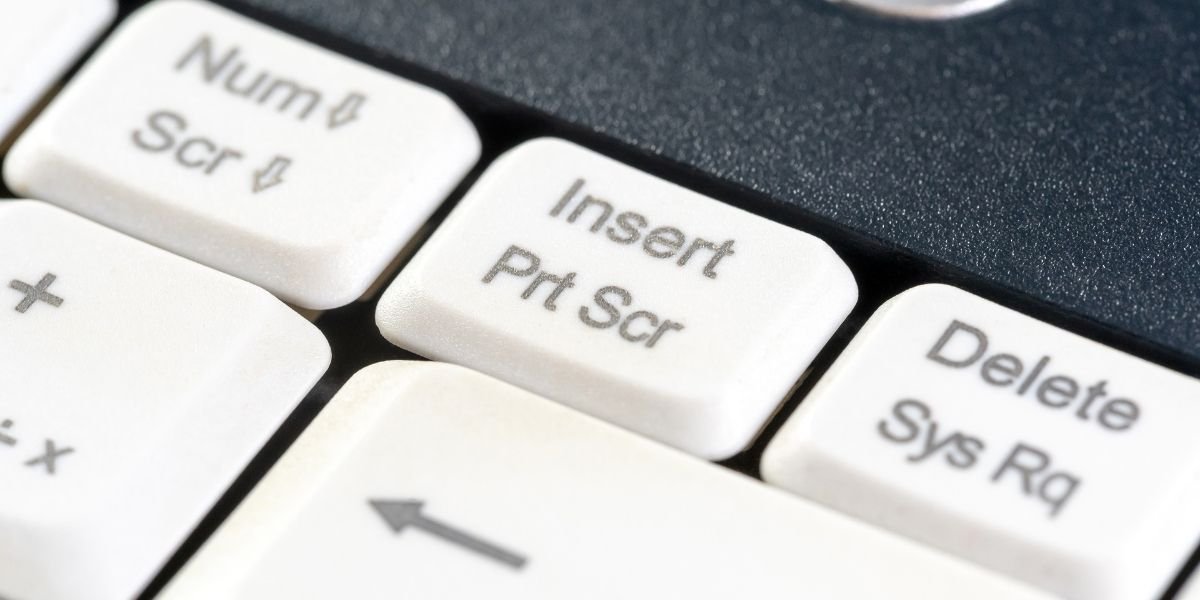
Genellikle klavyenin sağ üst köşesinde, F12 tuşunun yanında bulunur. Laptoplarda bazen “Fn” tuşu ile birlikte basmanız gerekebilir (Fn + PrtScn).
Aldığım ekran görüntüleri nereye gidiyor?
-
Windows’ta: Eğer
Win + PrtScnyaptıysanızBilgisayarım > Resimler > Ekran Görüntüleriklasörüne gider. SadecePrtScnyaptıysanız hiçbir yere gitmez, sadece hafızaya (Panoya) kopyalanır; bir yere yapıştırmanız gerekir. -
Mac’te: Varsayılan olarak doğrudan Masaüstü‘ne kaydedilir.
Ekran görüntüsü alırken siyah ekran çıkıyor, neden?
Netflix, Disney+ veya bankacılık uygulamaları gibi korumalı içeriklerde ekran görüntüsü alamazsınız. Telif hakları ve güvenlik nedeniyle sistem görüntüyü siyah olarak kaydeder.
